Documentație · ContAbil CRM
Ghidul aplicației
Cum adăugați clienți, cum treceți dosarul lunar dintr-o stare în alta, la ce servește fiecare buton și ce trebuie completat ca să apară.
Actualizat 13 august 2026
Cum e organizată aplicația
Patru locuri, și fiecare hrănește pe următorul.
| Unde | Ce țineți acolo |
|---|---|
| Clients | Firmele pe care le țineți. Datele fiscale, planul de abonament, stadiul relației. |
| Monthly Dossiers | Câte un dosar pe client și pe lună. Aici se adună documentele și aici se închide luna. |
| Fee Invoices | Facturile dumneavoastră de onorariu. Se pregătesc singure din dosar. |
| Setări Site | Site-ul public al biroului. |
Clienții dumneavoastră nu intră niciodată aici. Ei încarcă documente în portal, de pe telefon, iar ce încarcă apare în dosarul lunii.
Legătura cu portalul
O facem noi înainte să primiți aplicația. Dacă lista de documente dintr-o fișă de client nu se încarcă niciodată, nu este ceva ce puteți repara din Setup - scrieți-ne.
Cele două feluri de butoane
Merită citit înainte de orice altceva: arată la fel, se comportă complet diferit, și aproape orice nedumerire pornește de la confundarea lor.
| Tranziții | Butoane de acțiune | |
|---|---|---|
| Unde | În capul fișei, sub Current State | Dreapta sus, lângă Edit - unele sub săgeată |
| Ce fac | Mută fișa dintr-o stare în alta | Execută o operațiune și răspund pe ecran |
| Pot cere | Câmpuri completate înainte să vă lase să treceți | O anumită stare a fișei |
| Când nu se poate | Nu apar deloc | Apar, dar refuză și vă spun de ce |
| Exemple | Activate, Suspend, Confirm review, Mark filed | ReDraft, Emite Factura, Storneaza |
Regula care le acoperă pe amândouă
Un buton de tranziție care lipsește înseamnă o condiție neîndeplinită. Un buton de acțiune care refuză vă spune exact ce lipsește. Niciunul dintre cele două nu este o defecțiune.
1Clienții
1.1Adăugați firma
Clients → Create Client. Nu trebuie completat tot din prima; contează patru lucruri, restul se pot adăuga pe parcurs.
| Câmp | De știut |
|---|---|
| Legal Name | Denumirea din Registrul Comerțului. |
| CUI | Doar cifre, fără RO. Aplicația adaugă singură prefixul acolo unde e nevoie. |
| Legal Form | SRL, SA, PFA, II, IF, ONG sau Alta. Din ea decurge cine ce depune. |
| Contact Email | Aici pleacă linkul de acces în portal. Fără el, clientul nu poate încărca nimic. |
RO nu se scrie în CUI
RO nu face parte din CUI - este prefixul codului de TVA, și există doar când firma e plătitoare. Scrieți 18456729, nu RO18456729.
Prefixul se pune singur pe factură, după VAT Status.
1.2Completați adresa de facturare
Billing Street, Billing City, Billing County, Billing Zip. Pentru București, sectorul se trece la Billing County.
Fără adresă nu se poate emite factură
Nu este un câmp de completat „când aveți timp”: furnizorul de facturare cere adresa și orașul ca să creeze clientul, deci prima factură către firma aceasta va eșua fără ele.
1.3Puneți planul de abonament
Retainer Amount (abonamentul lunar), Included Document Count (câte documente intră în el), Overage Rate (cât costă fiecare document peste) și Payment Term Days (în câte zile se plătește factura).
Din ele se calculează singură factura lunară: abonamentul, plus documentele peste plafon înmulțite cu tariful.
1.4Activați clientul
Un client nou pornește în starea Onboarding. Ca să treacă în Active, apăsați butonul albastru din capul fișei.

| Buton | Din → în | Apare numai dacă |
|---|---|---|
| Activate | Onboarding → Active | CUI completat și Aml Cdd Status = Complet |
| Activate - CDD override | Onboarding → Active | CUI completat și Aml Cdd Status = In curs |
| Suspend | Active → Suspended | - |
| Reactivate | Suspended → Active | - |
| Offboard | Active → Offboarded | - |
| Offboard suspended | Suspended → Offboarded | - |
La încheierea colaborării
Offboard completează singur Aml Retention Until cu data de peste cinci ani. Aceea este perioada în care legea vă cere să păstrați dosarul de cunoaștere a clientului.
Când butonul de activare nu apare
Cu Aml Cdd Status pe Neinceput nu apare niciunul
Nici Activate, nici Activate - CDD override. Nu este o defecțiune: cunoașterea clientului trebuie cel puțin începută înainte să lucrați pentru el.
Treceți statusul pe In curs și butonul de override apare imediat.
| Nu apare | Completați |
|---|---|
| Activate | Aml Cdd Status = Complet, și CUI completat |
| Activate - CDD override | Aml Cdd Status = In curs, și CUI completat |
| Niciunul dintre ele | CUI este gol, sau Aml Cdd Status a rămas pe Neinceput |
Ce trebuie completat pe fișa clientului
Nu tot ce e necesar e marcat ca obligatoriu: multe câmpuri devin necesare abia când încercați să faceți un anumit lucru.
| Ca să puteți | Trebuie completat |
|---|---|
| Activa clientul | CUI · Aml Cdd Status pe Complet sau In curs |
| Trimite linkul de portal clientului | Contact Email |
| Emite prima factură către firma aceasta | Billing Street · Billing City · Billing County |
| Calcula singură factura lunară | Retainer Amount · Included Document Count · Overage Rate |
2Dosarul lunar
Câte un dosar pe client și pe lună. Documentele încărcate de client apar în el pe măsură ce sosesc, iar Document Count și Last Arrival At se completează singure.
2.1Cele patru stări, în ordine
| Buton | Din → în | Cere | Completează |
|---|---|---|---|
| Client declared complete | Open → Client declared | - | Declaration At |
| Confirm review | Client declared → Accountant confirmed | Confirmed By, obligatoriu | Confirmed At |
| Mark filed | Accountant confirmed → Filed | Declaration At și Confirmed At completate | Filed At |
| Reopen | Client declared → Open | - | - |
Cele patru câmpuri stau grupate pe fișă în secțiunea Gate. Ele sunt urma a ce s-a întâmplat și cine a răspuns de fiecare pas.
Nu schimbați Status direct din câmp
Dacă puneți starea de mână în loc să apăsați butonul, câmpurile din Gate rămân goale - iar butonul următor, care le verifică, nu va mai apărea niciodată. Dosarul rămâne blocat acolo.
2.2Confirmarea este a dumneavoastră
Confirm review vă cere Confirmed By înainte să vă lase să treceți. Nu este birocrație: este singurul loc care reține cine din birou a spus că luna e completă.
Datele se rețin la nivel de zi
Declaration At, Confirmed At și Filed At sunt date, nu ore. Un dosar declarat, confirmat și depus în aceeași zi poartă trei date identice.
Când un buton nu apare pe dosar
Așa arată o fișă la care aplicația nu oferă nicio tranziție:

Răspunsul este aproape mereu cu câteva rânduri mai jos, în secțiunea Gate:
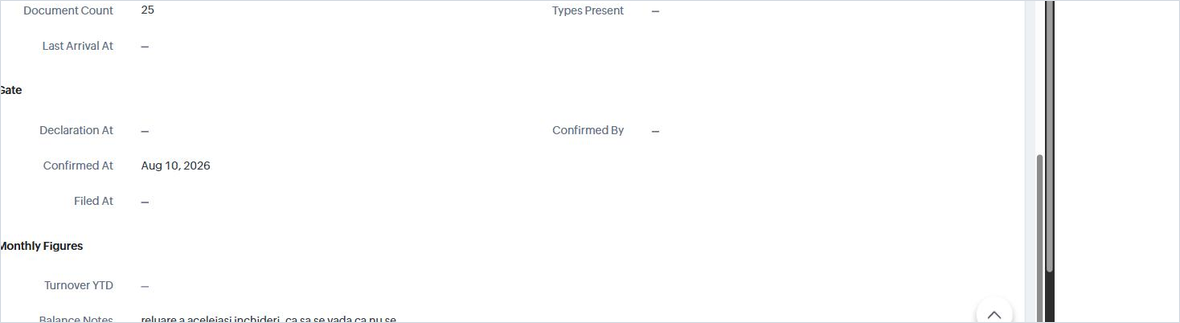
Dosarul de mai sus este în Accountant confirmed, dar Declaration At a rămas gol - s-a sărit peste primul buton, punând starea direct din câmp. Mark filed cere amândouă datele completate, deci nu se mai arată.
| Nu apare | De ce, și ce faceți |
|---|---|
| Client declared complete | Dosarul nu mai e în Open. A trecut deja mai departe. |
| Confirm review | Dosarul nu e în Client declared. Apăsați întâi Client declared complete. |
| Mark filed | Declaration At sau Confirmed At e gol, în secțiunea Gate. |
Ce trebuie completat pe dosar
| Ca să puteți | Trebuie completat |
|---|---|
| Confirma dosarul | Confirmed By - vi-l cere chiar butonul |
| Marca dosarul ca depus | Declaration At și Confirmed At - se pun singure dacă folosiți butoanele în ordine |
3Facturile de onorariu
3.1Ciorna vine singură
La câteva secunde după Confirm review pe dosar, în Fee Invoices apare o factură în stare Draft, cu două linii deja calculate: abonamentul și documentele peste plafon.
3.2Adăugați ce mai aveți de facturat
Deschideți factura, apăsați Edit și adăugați rânduri în secțiunea Servicii Facturate. Rânduri noi se pot adăuga doar din Edit, nu din vizualizarea normală.
Alegeți Service și Catalog Price se completează pe loc. Unitatea și cota de TVA vin tot din serviciu, dar apar abia după ReDraft.
3.3ReDraft completează prețurile
Butoanele facturii nu stau la vedere ca tranzițiile: sunt sub săgeata de lângă ultimul buton, în dreapta sus.
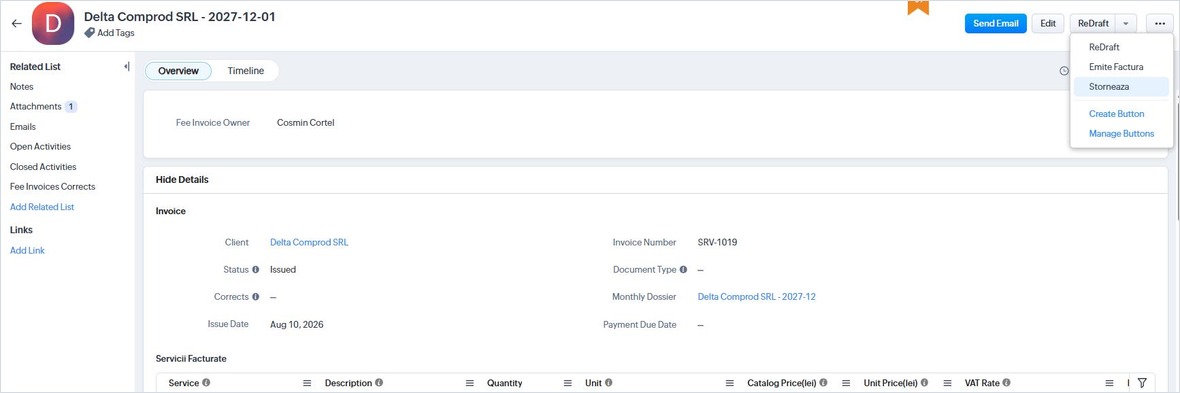
ReDraft ia prețul, unitatea și cota de TVA din fișa serviciului și le copiază în liniile care le au goale. Răspunde pe ecran și grila se reumple.
Completează doar golurile
Un preț scris de dumneavoastră rămâne neatins. De aceea o reducere trecută cu minus - să zicem −110 - supraviețuiește oricâte apăsări pe ReDraft.
Pe o factură deja emisă refuză
Și trebuie să refuze: liniile ei sunt ce s-a facturat și nu se mai schimbă.
3.4Emiteți
Emite Factura trimite factura la furnizorul de facturare și de acolo în SPV. Răspunde pe ecran cu numărul și totalul.
Două lucruri o opresc, și e bine că o opresc
Merge doar cu Status = Validat. Atât timp cât e Draft, nu emite nimic - validarea este dumneavoastră spunând că cifrele sunt bune.
Și refuză dacă vreo linie a rămas fără preț, spunând care linie. Apăsați ReDraft și se completează din catalog. Fără oprirea asta, linia ar pleca pe factură cu zero.
Apăsat de două ori
A doua apăsare nu emite o a doua factură. Vă răspunde cu numărul celei deja emise.
3.5Dacă trebuie corectată
Storneaza pregătește factura de stornare, cu toate liniile negate, și se oprește acolo. O verificați, o modificați dacă stornați doar o parte, și o emiteți cu același Emite Factura.
O factură deja stornată nu se mai poate storna a doua oară.
De ce stornare și nu anulare
O factură ajunsă la client nu se anulează, se corectează printr-o stornare. De aceea butonul face ce face.
Când un buton refuză, și ce trebuie completat
Butoanele facturii apar întotdeauna. Spre deosebire de tranziții, ele vă răspund pe ecran când nu se poate.
| Vă spune | Ce faceți |
|---|---|
| Că o linie nu are preț, și care | Apăsați ReDraft, apoi emiteți din nou |
| Că factura a fost deja emisă, cu numărul ei | Nimic. Nu se emite a doua oară, și e bine așa. |
| Că liniile nu se mai schimbă | Factura e deja emisă. Dacă trebuie corectată, folosiți Storneaza. |
| Că factura are deja o stornare | Nu se stornează de două ori. |
| Ca să puteți | Trebuie completat |
|---|---|
| Emite factura | Status = Validat · fiecare linie cu preț |
| Emite prima factură către o firmă | Adresa de facturare a clientului (pasul 1.2) |
4Site-ul biroului
Din fila Setări Site. Nu aveți nimic de instalat.
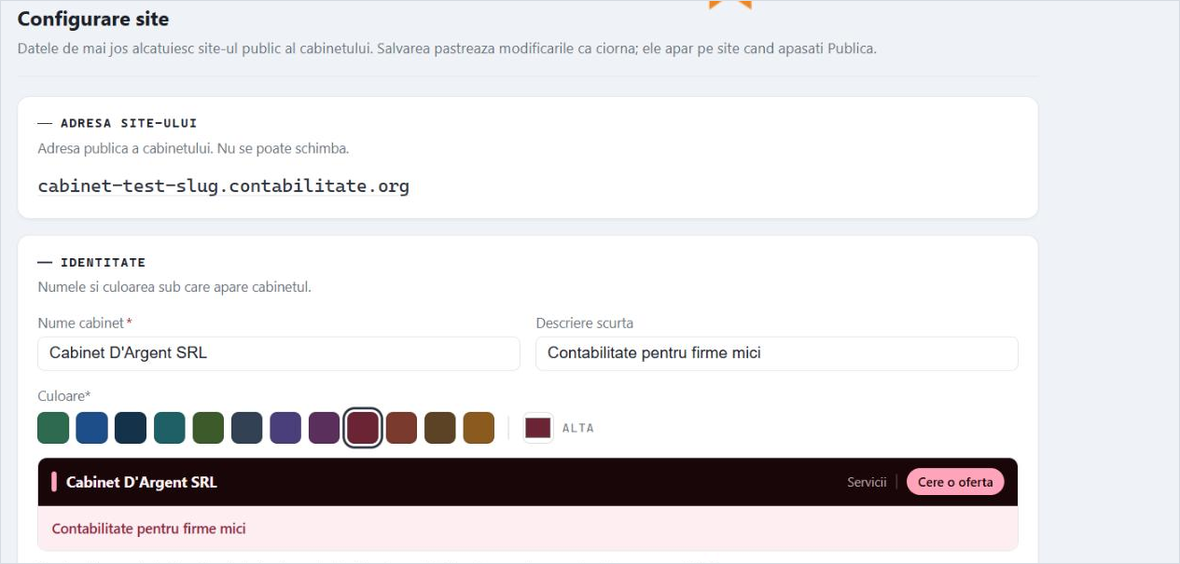
4.1Alegeți adresa
Disponibilitatea se verifică pe măsură ce tastați.
Nu se mai poate schimba după publicare
Este adresa pe care clienții o vor salva la favorite și o veți trece pe cărți de vizită. După publicare, schimbarea rupe toate linkurile salvate.
4.2Completați, previzualizați, publicați
Culoarea aleasă dă tonul întregului site, iar previzualizarea de sub selector arată exact rezultatul. Previzualizează vă arată site-ul înainte să fie public.
Așa trebuie să arate
După Publică, deschideți adresa într-o filă nouă și vedeți numele și datele biroului dumneavoastră.
Salvare și publicare sunt lucruri diferite
Salvează păstrează modificările ca ciornă; site-ul nu se schimbă, iar bara de jos scrie „Aveți modificări nepublicate”.
Ce trebuie completat ca să puteți publica
Butonul Publică rămâne inactiv până sunt completate. Nu e o toană: un site de firmă din România care nu își afișează datele de identificare nu este conform.
| Câmp | De ce |
|---|---|
| Denumirea biroului | Apare în antet și în subsol |
| CUI și numărul din Registrul Comerțului | Obligatorii pe site-ul unei firme |
| Email și telefon | Apar în subsol și pe pagina de contact |
| Adresa biroului | Apare în subsol |
5Proba de email
Cereți un link de acces către o căsuță reală, la care aveți acces. Este singurul lucru care nu se poate verifica pe ecran - iar dacă emailul nu ajunge, clienții nu pot încărca nimic.
Așa trebuie să arate
Ajunge în Inbox în câteva secunde. Nu în Promoții, nu în Spam.
Încercați pe mai multe feluri de căsuțe
Gmail, Outlook și serverul de mail al unei firme se comportă diferit, iar clienții dumneavoastră le folosesc pe toate.
Emailul pleacă din Zoho-ul dumneavoastră, de la adresa dumneavoastră, și consumă din cota dumneavoastră zilnică de mesaje.
Pentru orice pas care nu se comportă cum scrie aici, scrieți-ne.